

3. Hoe schrijf je muziek met de Sibelius?
1. Mijn keuzen
De keuze van het muzieknotatie programma.
Dat was de Sibelius (van AVID). Ik had al de Primus, maar schafte de Sibelius aan omdat daarmee het traditionele notenschrift halfautomatisch omgezet kan worden naar mijn notenschrift.
Dat schrift wordt in mijn boek behandeld. Het heeft meer leesgemak, en is doelmatiger dan het traditionele notenschrift en Klavarscribo (= klavierschrift).
Mijn notenschrift, het Noteheads Tri Color System, gebruikt 1 of 2 twee kleuren voor de notenkoppen in het verder traditionele notenschrift. Als je al kan notenlezen hoef je nauwelijks wat nieuws te leren.
In hoofdstuk 9 van mijn boek wordt uitgelegd hoe dat schrift werkt.
De keuze van de versie
Mijn keuze voor Sibelius-Ultimate was, omdat je dan over dubbelkruisen en dubbelmollen beschikt.
Die met een licentie voor een jaar kost ongeveer €150. De perpetual heeft een levenslange licentie en kost ongeveer €600 (komt overeen met 4 jaren aaneengesloten jaarlicenties) En bij de perpetual heb je er gratis twee handige lite programma’s van AVID bij.
Voor onderwijsinstellingen gelden speciale bedragen.
De keuze van de leverancier
Dat ging niet helemaal van een leien dakje oftewel glad.
De dealer van de Sibelius is Woodbrass in Frankrijk. De betaling gaat via een Franse bank. Controle of je wel betaald hebt kan enkele dagen duren. Dus niet te snel in de stress schieten als ze schijven dat je nog moet betalen terwijl dat al gedaan hebt. Een enkele keer kreeg ik post in het Frans.
Probleem 1 Op de factuur staat de activatiecode. Die werkt totaal niet. Je blijft maar proberen. Je vraagt je af: ben ik opgelicht?
Maar dan blijkt die activatiecode op de factuur een registratiecode te zijn waarmee je de werkelijke activatiecode krijgt!
Ook misleidend is dat je denkt dat je er bent met één inlognaam en wachtwoord. Want je hebt nog een tweede nodig; alles voor beveiliging van hun software. Lekker makkelijk zo.
Dan krijg je nog een hele reclamezooi van Pro tools, dure apparatuur. Maar daar staat niets in wat je nodig hebt om met de Sibelius te kunnen werken.
Contact met Woodbrass gaat door middel van chatten (in het Nederlands). Antwoorden krijg je meestal per email in het Nederlands.
In je download-map krijg je ineens een installatiebestand: de laatste versie van de Sibelius. Na het instaleren klik je op het Sibelius-icoon op de werkbalk, en dan krijg je te
zien waaraan je je centjes hebt uitgegeven.
Er is een Engelse pdf-handleiding van c. 800 pagina's. Vindt je daarin niet de oplossing voor een probleem, dan is er altijd nog AI die hulp kan bieden.
Maar om het je makkelijk te maken krijg je van mij (inmiddels ervaringsdeskundoloog) zo nu en dan wat handige tips over dé Sibelius.
Probleem 2 is als je voor een update van de Sibelius een e-mail met een download button ontvangt en het downloaden lukt niet.
Woodbrass is van de Sibelius de dealer in Frankrijk, AVID is de fabrikant in de VS.
Wat je moet doen, is een account aanmaken bij AVID (wéér een account). Daarin krijg je
met je activatiecode van Woodbrass een activatiecode van AVID; die neemt alles over van Woodbrass (zucht). Als je heel kort zo'n pijltje op zijn kop bovenaan je scherm ziet als teken dat er gedownload wordt, moet je niet denken, gouw kijken in mijn downloadmap. Het duurt nog wel even voordat je het update-bestand ziet. Dat is namelijk nogal groot.
Ik wilde zowat mijn haren uit mijn hoofd trekken, ik hoop dat ik jullie dat hiermee bespaar.
2. Het opstarten en afsluiten van de Sibelius
Als je het Sibeliussymbool op de taakbalk hebt aanklikt, krijg je een keuze menu van
systemen, waaronder één keuze van een pagina zonder notenbalken.
Dat menu kan je eventueel uitschakelen en later weer inschakelen.
Ga daarvoor naar de bovenste balk, en klik daar op:
File (Bestand) / Preferences (voorkeuren) / Other (ander) / Wen Sibelius starts
A. Van de opties onder Wen Sibelius starts (Wanneer de Sibelius opstart) krijg je met:
1) recent score de laatste partituur waaraan je gewerkt hebt.
2) blank score een lege partituur (is eigenlijk lege pagina).
3) quick start snelle start (verwarrend, is alleen snel als 3) is uitgeschakeld, omdat je
dan niet eerst een keuzemenu met partituren plus de blank score krijgt te zien;
1) en 2) werken dus vlotter).
Opmerking:
Sneltoets voor Preferences, in Windows: met Ctrl + , en in Mac: met Cmd +
B. De opties onder close (het afsluiten van de Sibelius).
4) Play (afspelen).
5) Quick close alleen als 5) uitgeschakeld is.
Is 5) ingeschakeld, dan zie je eerst een lijst met berichten over updates en dergelijke.
3. Noten handmatig invoeren
A. De Home-Tab.

Voor een muziekstuk-schrijven begin je met Add or Remove (Toevoegen of Verwijderen).
Er verschijnt een pagina met een instrumenten-menu. Die is te sluiten met Esc).
Op de linkerhelft van de pagina kies je een de notenbalk voor een instrument, bijv. Piano.
Bovenaan in het midden klik je op Add on score (Toevoegen aan de partituur).
Op de rechterhelft zie nu het resultaat. Eventueel kun je nog een instrument toevoegen
Wil je geen instrumenten (meer) aan de reeds gekozen instrumenten toevoegen,
klik dan op OK. Wil je de pagina leeg laten, dan kun je op OK klikken of Esc indrukken.
B. De Notations-Tab.

In het eerste vak staan menu's voor respectievelijk:
de Clef (sleutel), de Keysignature (voortekening), de Timesignature (het maatteken),
en een menu voor eventueel het veranderen van de (gewone) maatstreep.
Deze zijn voor aanduidingen aan begin van een muziekstuk, maar later ook op andere plaatsen in een stuk.
C. De 6 Keypads
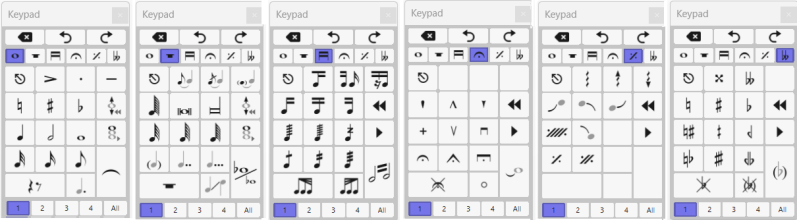
1) Er kan steeds maar één van de 6 keypads zichtbaar zijn. Een keypad wordt hier aangeduid met pad 1, pad 2, pad 3 enz. Als je begint wordt altijd pad 1 van deze 6 getoond. In regel 2 van elke pad staan 6 vakjes met in vakje 1 t/m 6 respectievelijk de tekens:
de hele noot, de hele rust, waardestrepen, de fermate, een herhalingsteken, de dubbelmol.
Een bepaald teken correspondeert steeds met dezelfde pad. Dus de fermate (boogje met een punt) in vakje 4 correspondeert met pad 4. Klik je op de fermate, dan komt pad 4 in beeld op de plaats van pad 1. De aangeklikte fermate staat ook ergens in het menu.
Elk menu heeft 18 vakjes. 6 x 18 = 108 vakjes. In 9 vakjes zijn leeg. Er zijn dus 99 tekens.
Wil je een pad gebruiken en is deze niet te zien, maar wel een nootje, dan verschijnt pad 1
als je op dat nootje klikt.
2) In de eerst regel staan de cijfers 1 t/m 4. Die zijn voor respectievelijk de 1e t/m de 4e stem op een notenbalk.
Elke stem heeft zijn eigen notenstok. Wordt de aanduiding All in het 5e vakje aangeklikt,
dan worden alle noten die geselecteerd zijn aan één stok gezet; de polyfonische notatie is dan vervangen door de harmonische notatie.
D. Het invoeren van noten kan nu beginnen
Wordt vervolgd
Maak jouw eigen website met JouwWeb